

Pupitre
Assemblez et mettez en page tous vos éléments épinglés — diagrammes, échelles de composition et schémas — dans l’éditeur de pupitre afin de sauvegarder et d’imprimer votre travail.
Formules : PREMIUM
 GUITAR
 HARMONY
Déjà un compte ? Ouvrir Twelve Assistant V3
 Pupitre
c'est ici
Pupitre
c'est ici
 Gammes
 Accords
 Suites
 Analyse
 Outils
Un outil, plusieurs façons de le voir
Dans l'app, le menu « Afficher » passe d'un affichage à l'autre, pour tous les accords ou toutes les gammes, ou seulement ceux de ta tonalité.
Les feuilles
Assemblez et mettez en page tous vos éléments épinglés, diagrammes, échelles de composition et schémas, dans l’éditeur de pupitre afin de sauvegarder et d’imprimer votre travail.
Médias
Bibliothèque média intégrée à votre pupitre : centralisez, classez et retrouvez en un clic tous vos liens YouTube, Vimeo, SoundCloud, Deezer, Spotify, Apple Music (et plus encore) pour…
Essaie-le dans ton navigateur
Le vrai Twelve Assistant V3, juste en dessous. Rien à installer, aucune inscription pour essayer.
Sans compte, l'aperçu dure 2 minutes. Crée ton compte gratuit pour retirer le compteur.
Créer mon compte gratuitUne phrase à TiA. Ou six portes.
Dis à TiA ce que tu veux jouer, avec tes mots, ou entre par la porte qui t'intéresse : l'app le calcule et te le montre sur le manche.
À essayer avec la démo gratuite
Chaque application ci-dessous s'essaie directement dans le navigateur, sans inscription.
 Bibliothèque de diagrammes d’accords
Essayer la démo →
Bibliothèque de diagrammes d’accords
Essayer la démo →
 Éditeur de progressions d’accords de guitare
Essayer la démo →
Éditeur de progressions d’accords de guitare
Essayer la démo →
 Générateur de strumming pattern
Essayer la démo →
Générateur de strumming pattern
Essayer la démo →
 Fretboard Explorer
Essayer la démo →
Fretboard Explorer
Essayer la démo →
 Diagrammes d’accords par tonalité
Essayer la démo →
Diagrammes d’accords par tonalité
Essayer la démo →
 Backing Tracks compatibles
Essayer la démo →
Backing Tracks compatibles
Essayer la démo →
 Analyse des degrés par tonalité
Essayer la démo →
Analyse des degrés par tonalité
Essayer la démo →
 Piano Harmony Player
Essayer la démo →
Piano Harmony Player
Essayer la démo →
 Accords de piano par tonalité
Essayer la démo →
Accords de piano par tonalité
Essayer la démo →
 Éditeur de progression piano
Essayer la démo →
Éditeur de progression piano
Essayer la démo →
 Éditeur de grilles d’accords
Essayer la démo →
Pupitre
Tu es ici
Éditeur de grilles d’accords
Essayer la démo →
Pupitre
Tu es ici
Le Pupitre, c’est ton espace de travail musical, tout rassemblé en un seul endroit. Il réunit tout ce que tu épingles dans Twelve Assistant, tes grilles d’accords, tes positions sur le manche, tes gammes, tes progressions, tes rythmiques, et il te laisse les mettre en page sur une feuille, prête à jouer ou à imprimer. Un projet, un pupitre : que tu prépares un morceau, que tu analyses une pièce ou que tu montes un cours, tu as sous les yeux tout ton matériel musical, organisé comme tu travailles.
Le tour complet en vidéo, puis le détail juste en dessous. Tu peux aussi manipuler la démo directement plus haut sur cette page, sans compte.
Deux espaces, et c’est tout
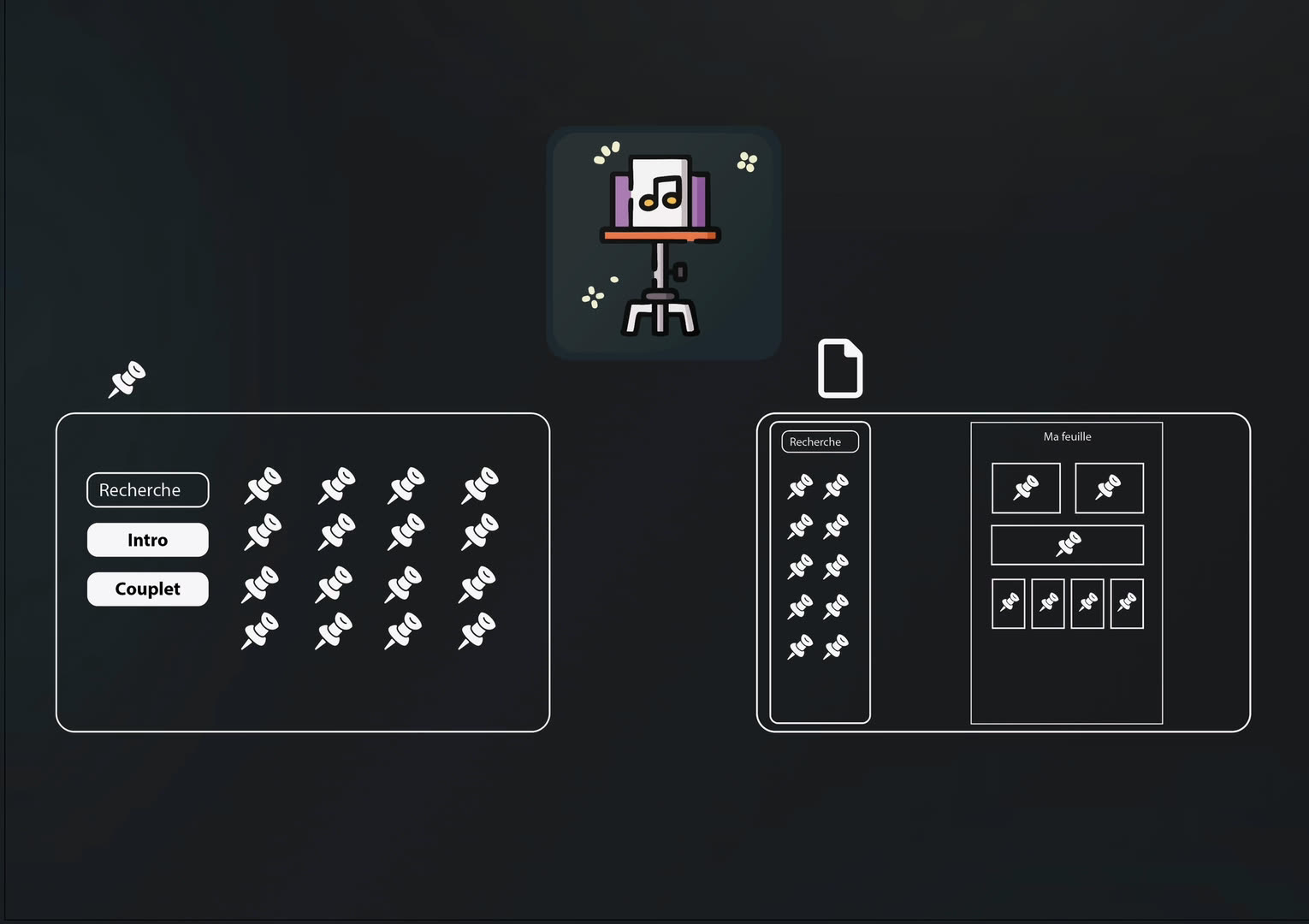
Le Pupitre n’est pas un empilement de rangements. Ce sont deux espaces côte à côte, et une fois que tu as ça, tout le reste coule de source.
- Tes épinglés, c’est ta réserve. Tout ce que tu épingles dans l’application arrive là, rangé par catégorie, et tu le regroupes librement en dossiers.
- Tes feuilles, c’est ta mise en page. Tu pioches dans la réserve, tu poses sur la page, tu imprimes.
Tout ce que tu épingles atterrit ici
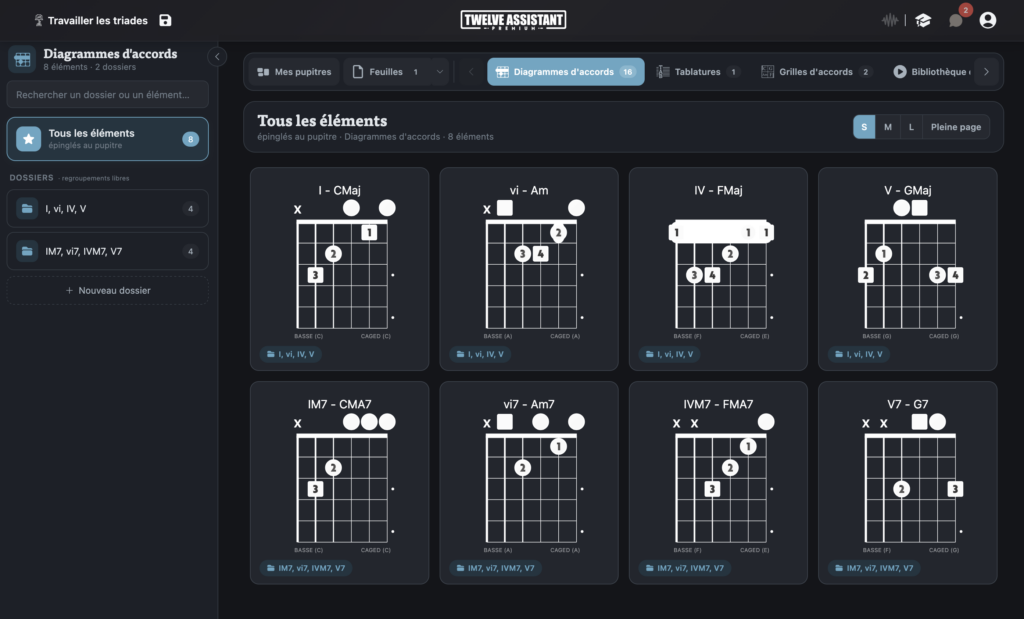
Le tableau de bord d’un pupitre : tes feuilles en haut, tes épinglés par catégorie, tes backing tracks en bas.
Diagrammes d’accords, manches de guitare, triades et tétrades, tablatures, grilles d’accords, progressions, patterns rythmiques, accords de piano, cartes d’identité de gammes et d’accords, et ta médiathèque de backing tracks. Presque chaque outil de Twelve Assistant porte l’icône d’épingle : un clic, et l’élément rejoint ton pupitre. C’est ce qui fait du Pupitre un véritable espace de travail tout-en-un, au lieu d’une dizaine d’onglets éparpillés.
Range comme tu travailles, pas comme une machine
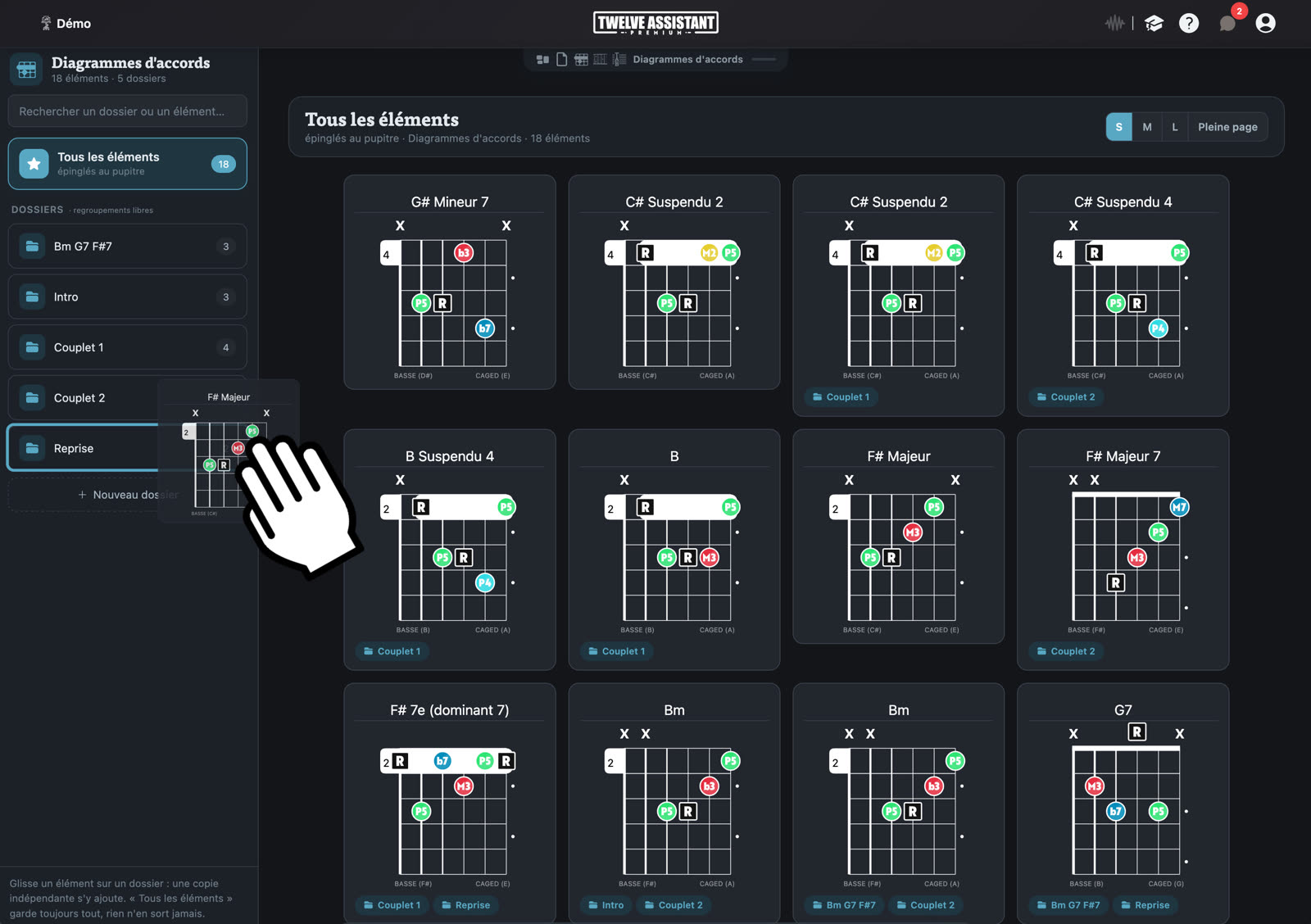
Tes dossiers sont des regroupements libres. Appelle-les Intro, Couplet, Reprise, ou du nom de tes morceaux. Glisse un accord sur un dossier et une copie s’y ajoute, sans jamais quitter « Tous les éléments ». Un même accord peut appartenir à plusieurs dossiers à la fois, parce qu’en musique un accord sert rarement à un seul endroit.
Mets en page ce que tu vas vraiment jouer
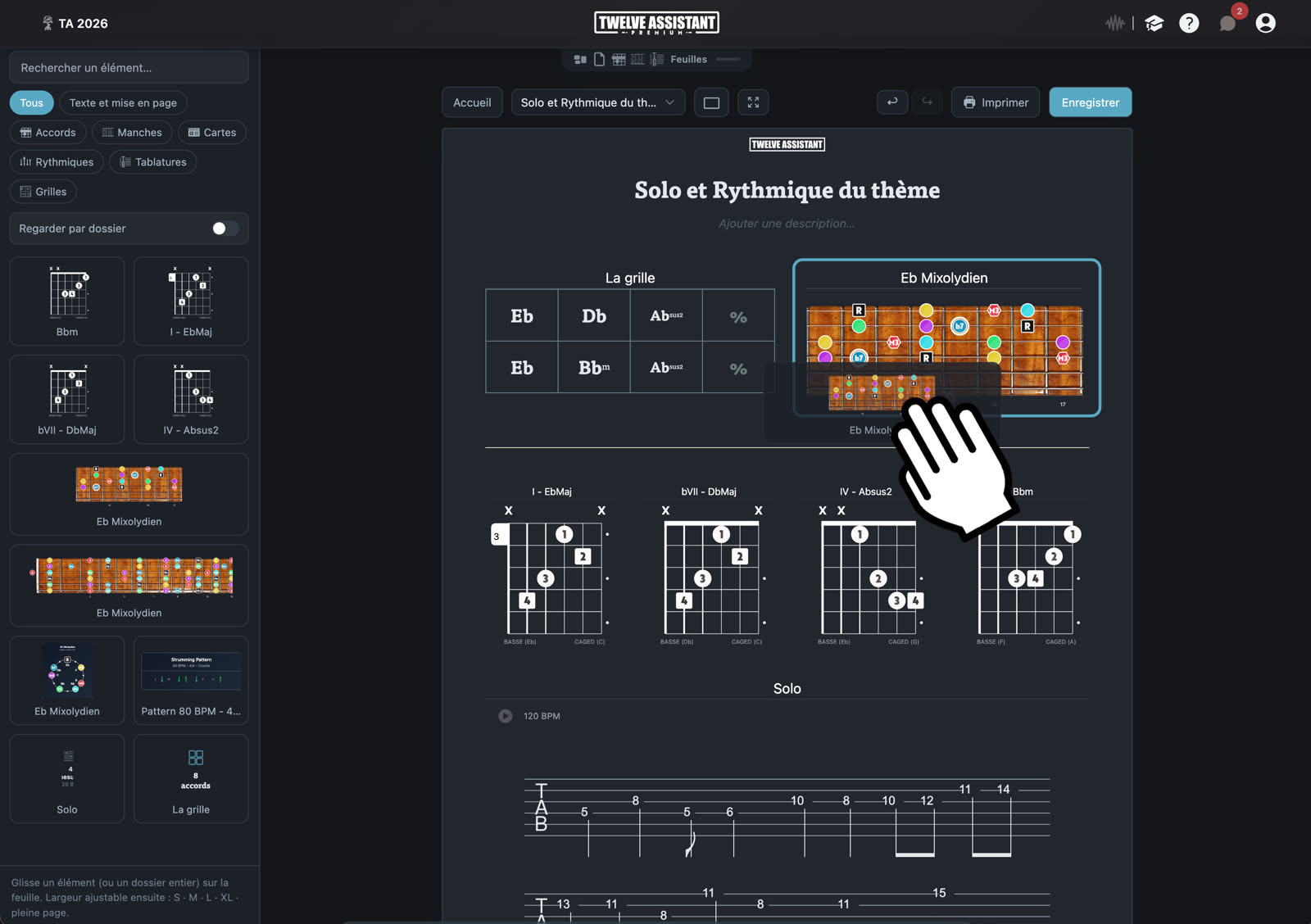
C’est là que le Pupitre prend tout son sens. La feuille est le seul endroit où les types d’éléments se mélangent : ta grille, ton manche, tes quatre positions d’accords et ta tablature de solo, sur la même page. Tu glisses un élément ou un dossier entier depuis ta réserve, tu ajustes la largeur de petit format à pleine page, tu ajoutes un titre, un texte, un séparateur. Et tu peux créer autant de feuilles que ton morceau en demande.
Ce que tu vois à l’écran est ce qui sort de l’imprimante
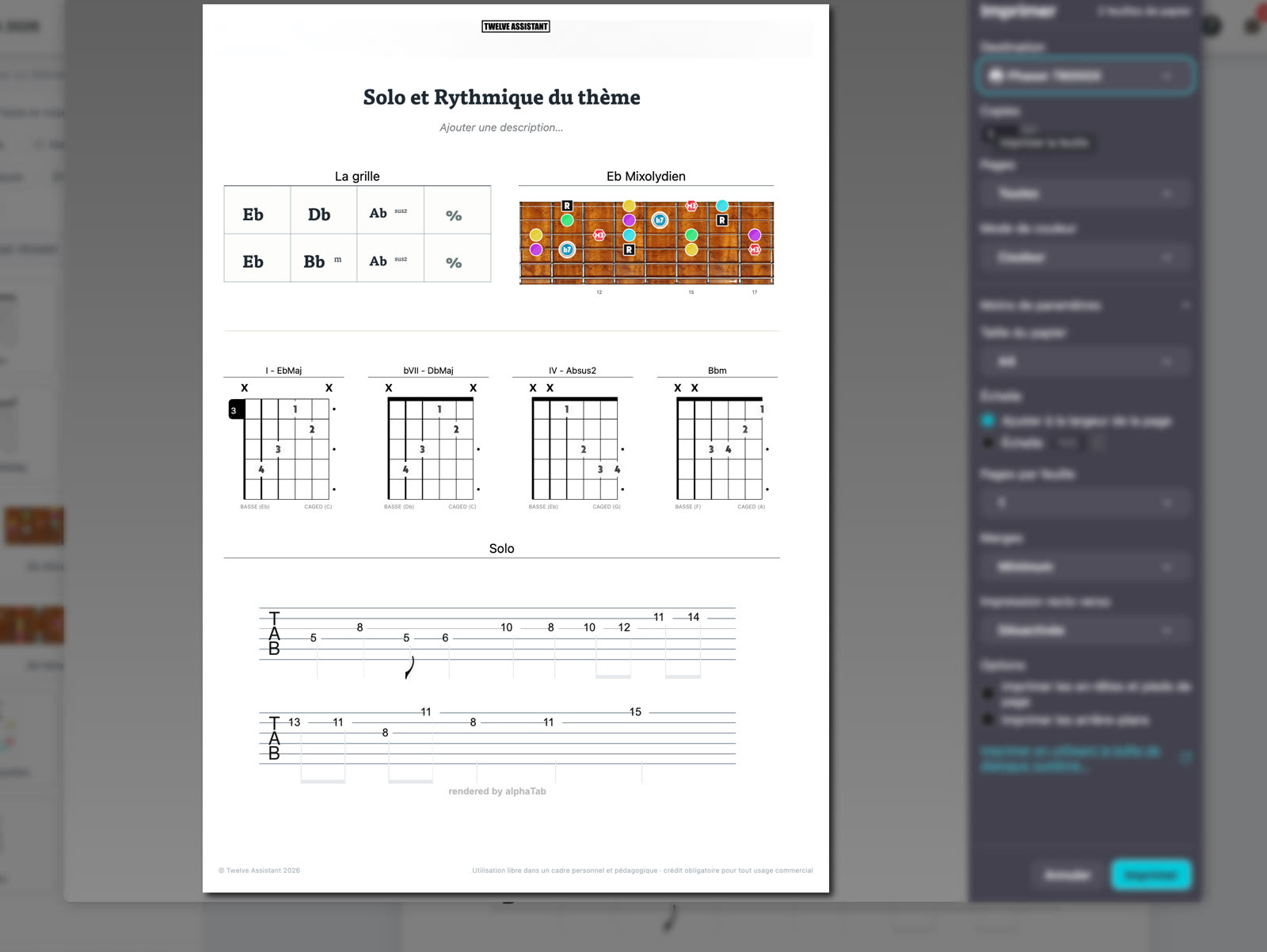
Pas de mise en page à refaire, pas de surprise au moment d’imprimer. La feuille que tu as construite est exactement celle qui sort sur ton A4, prête à poser sur un vrai pupitre, à emporter en cours ou en répétition. Et si tu préfères rester à l’écran, l’affichage plein écran te donne le même résultat sans une feuille de papier.
Un pupitre par projet, des classeurs pour t’y retrouver
Un pupitre ne mélange pas tout. Tu peux en créer autant que tu veux, pour compartimenter proprement ton travail :
- Un pupitre, un projet : chaque composition avance dans son propre espace.
- Un pupitre, un morceau : la grille, les positions et la tablature d’un titre réunies au même endroit.
- Un pupitre, une analyse : tout le matériel d’une pièce que tu décortiques, isolé du reste.
Et tous ces pupitres se rangent dans des classeurs que tu nommes toi-même, par exemple Composition, Analyse, Études, Travail en cours. Tu passes de l’un à l’autre à tout moment, sans jamais mélanger tes chantiers. Si tu enseignes, c’est un pupitre par élève, que tu rouvres tel quel à chaque cours.
Comment utiliser le Pupitre
- Épingle des éléments depuis les différents outils : diagrammes, gammes, grilles, progressions, backing tracks.
- Ouvre le Pupitre pour retrouver tout ton matériel, rangé par catégorie.
- Regroupe tes éléments en dossiers nommés selon ta façon de travailler.
- Crée une feuille et compose ta mise en page par glisser-déposer, en ajustant la largeur de chaque élément.
- Ajoute titres, textes et séparateurs pour une page claire à lire.
- Exporte en PDF pour imprimer, ou passe en plein écran pour jouer directement à l’écran.
Aller plus loin avec Twelve Assistant
Le Pupitre est le point de rassemblement de tous les outils de Twelve Assistant. Alimente-le avec l’éditeur de grilles d’accords, le générateur de progressions, la bibliothèque de diagrammes d’accords ou le Fretboard Explorer. Chaque élément que tu y épingles devient une pièce de ta feuille.
Conclusion
Le Pupitre, c’est ton studio de travail musical : tu rassembles, tu organises, tu mets en page, tu imprimes, le tout dans un seul espace pensé pour les musiciens. Manipule la démo plus haut, épingle tes premiers éléments, et compose ta première feuille dès maintenant.
Questions fréquentes
Comment Pupitre facilite-t-il l'organisation des éléments musicaux ?
Pupitre offre un espace de travail visuel intuitif qui vous permet de glisser-déposer et de réorganiser facilement vos éléments musicaux. Cela vous aide à structurer vos projets de manière claire et efficace.
Puis-je partager mes projets créés avec Pupitre ?
Oui, Pupitre vous permet d'exporter vos projets au format PDF ou image, facilitant ainsi le partage avec d'autres musiciens ou pour l'impression.
Est-ce que Pupitre est adapté aux débutants ?
Absolument, Pupitre est conçu pour être accessible à tous les niveaux de compétence, des débutants aux musiciens professionnels.
Quels types d'éléments puis-je épingler dans Pupitre ?
Vous pouvez épingler une variété d'éléments musicaux, y compris des diagrammes, gammes, accords, progressions et tablatures.
Puis-je sauvegarder mes projets pour une utilisation ultérieure ?
Oui, Pupitre permet de sauvegarder vos projets, vous offrant ainsi la possibilité de revenir dessus à tout moment pour les modifier ou les revoir.
Prêt à jouer ?
Choisis la formule qui te correspond, et ouvre cet outil avec tous les autres.
14 jours satisfait ou remboursé. Désactivable à tout moment.